-
-
-
Puntuación
-
-
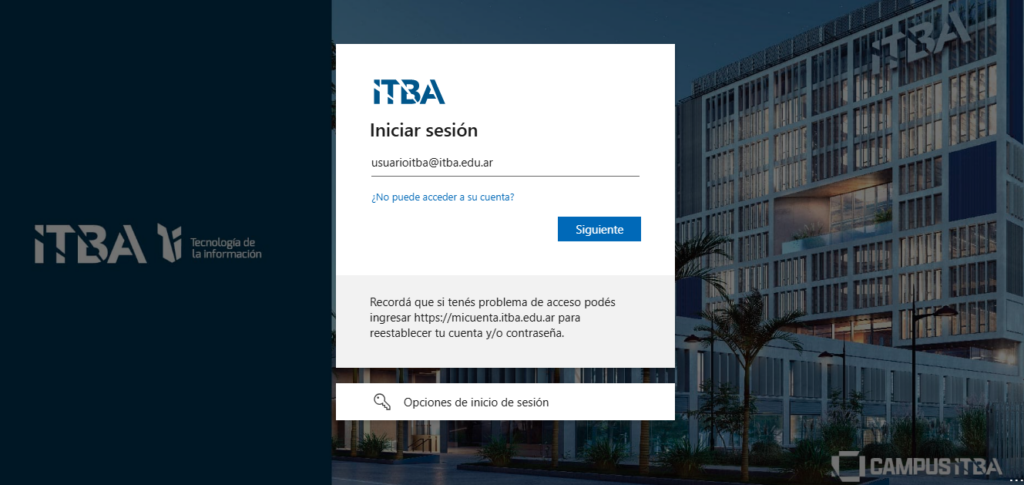
Cuando accedas por primeras vez a algún servicio en ITBA y tengas activo el Single Sign On se te pedirá que realices la configuración de la autenticación multifactor (MFA). Para comenzar primero tenés que acceder a formulario de inicio de sesión ITBA e ingresar tu correo electrónico.
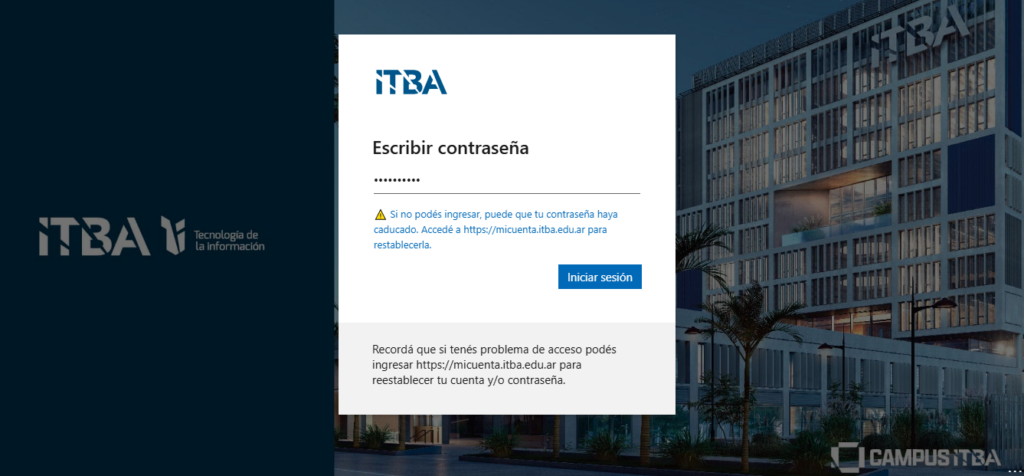
Luego ingresás tu contraseña que utilizas para acceder a los servicios.
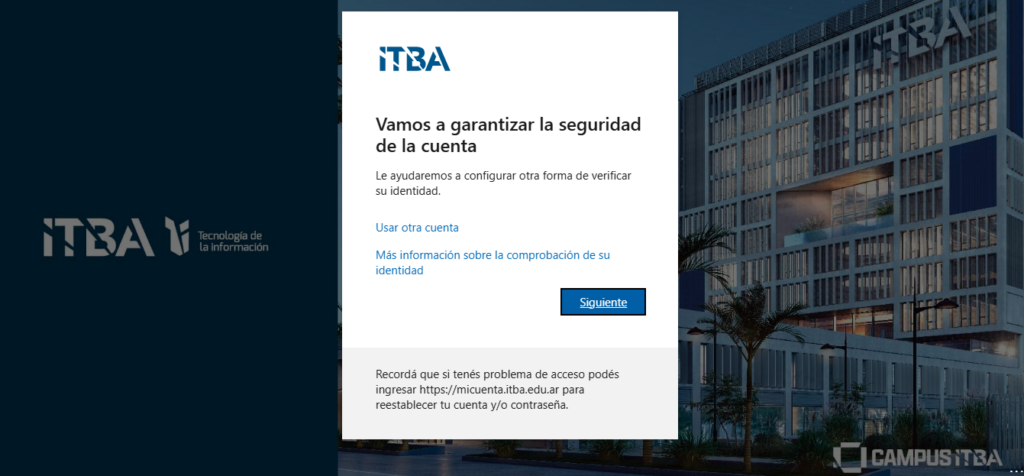
Luego verás el siguiente aviso, “Vamos a garantizar la seguridad de la cuenta. Haces clic en siguiente.
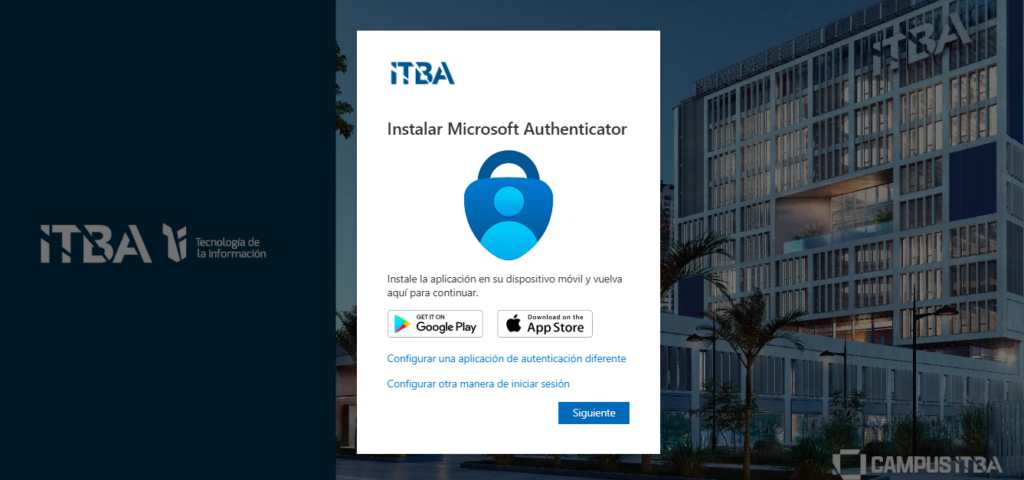
Luego nos llevará instalar Microsoft Authenticator en su versión para Android o ioS. En el caso que utilicemos Google Authenticator o aplicación similar tenés que pulsar Configurar una aplicación de autenticación diferente.
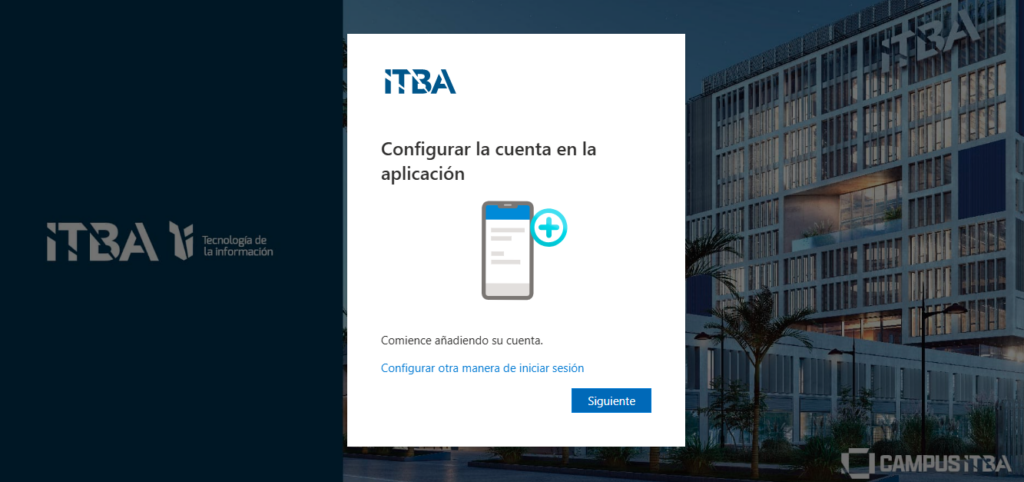
Como siguiente paso, vamos a configurar la cuenta en la aplicación. Pulsamos siguiente.
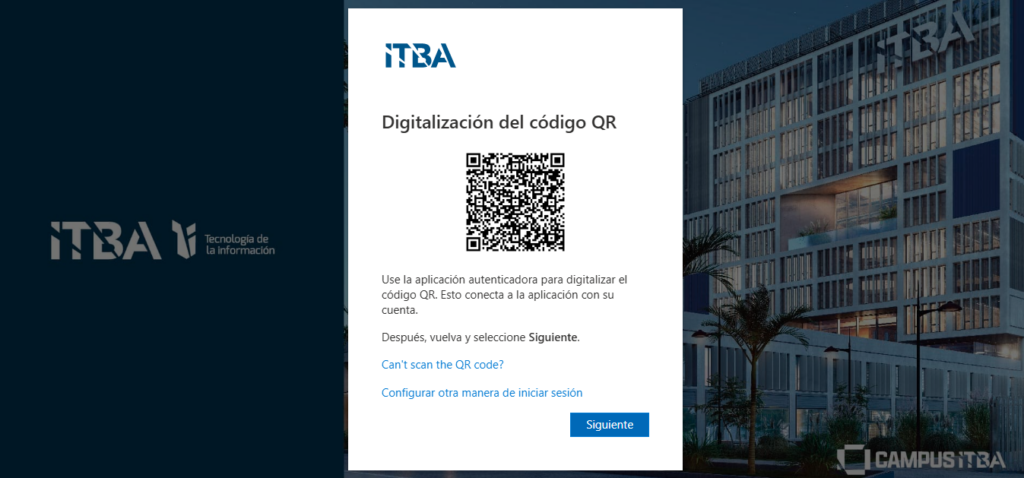
Luego, se utilizará Google Authenticator o la aplicación que utilizas para este tipo servicios y pulsas siguiente.
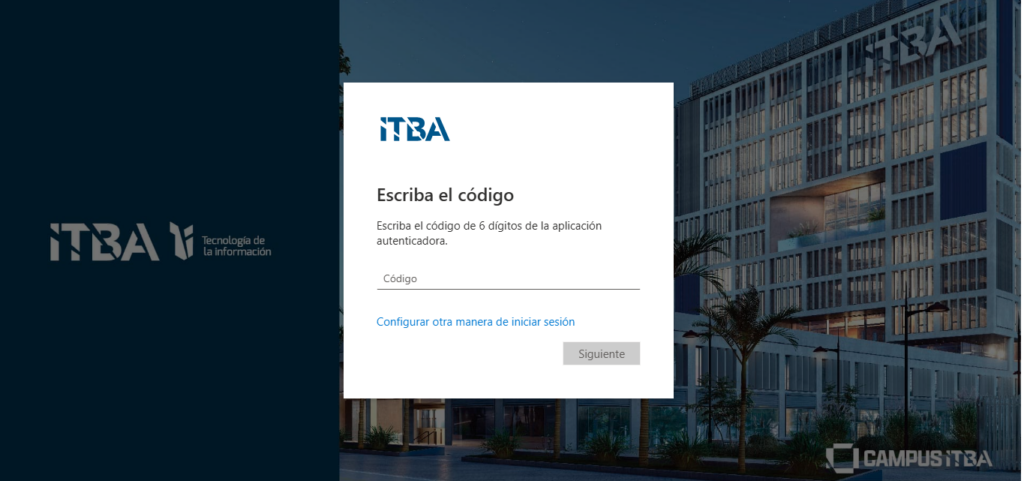
Si fue escaneado correctamente, se solicitará un código de 6 dígitos en Google Authenticator o aplicación similar. Se ingresa el código y se pulsa siguiente.
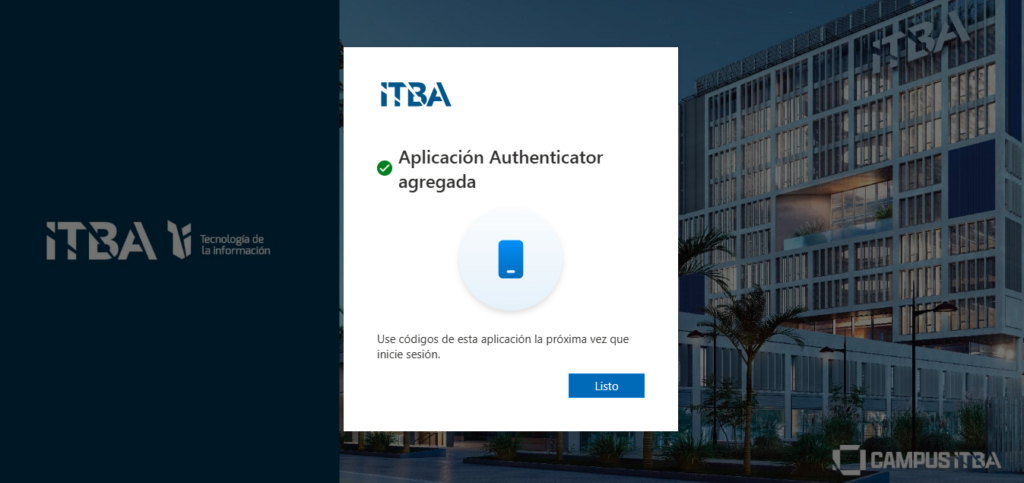
Por último, nos indicará que la aplicación Authenticator fue agregada correctamente Para finalizar pulsamos Listo.